
Как пользоваться телефоном Cisco: инструкция на русском для офиса
Чтобы пользоваться офисным телефоном Cisco, сначала различайте три вещи: выбранную линию, активный разговор и подписи экранных клавиш. Одна кнопка под дисплеем в ожидании запускает новый звонок, а во время разговора выполняет другое действие. Поэтому ориентируйтесь на текущую подпись, а не на положение пальца из вчерашнего звонка.
Эта инструкция на русском предназначена для сотрудника, чей телефон уже подключён к АТС. Основные действия разобраны на логике настольных серий 7800/8800; для классических 7900, Enterprise и MPP отмечены различия. Доступность конференции, парковки, голосовой почты и справочников зависит от модели и настройки организации.
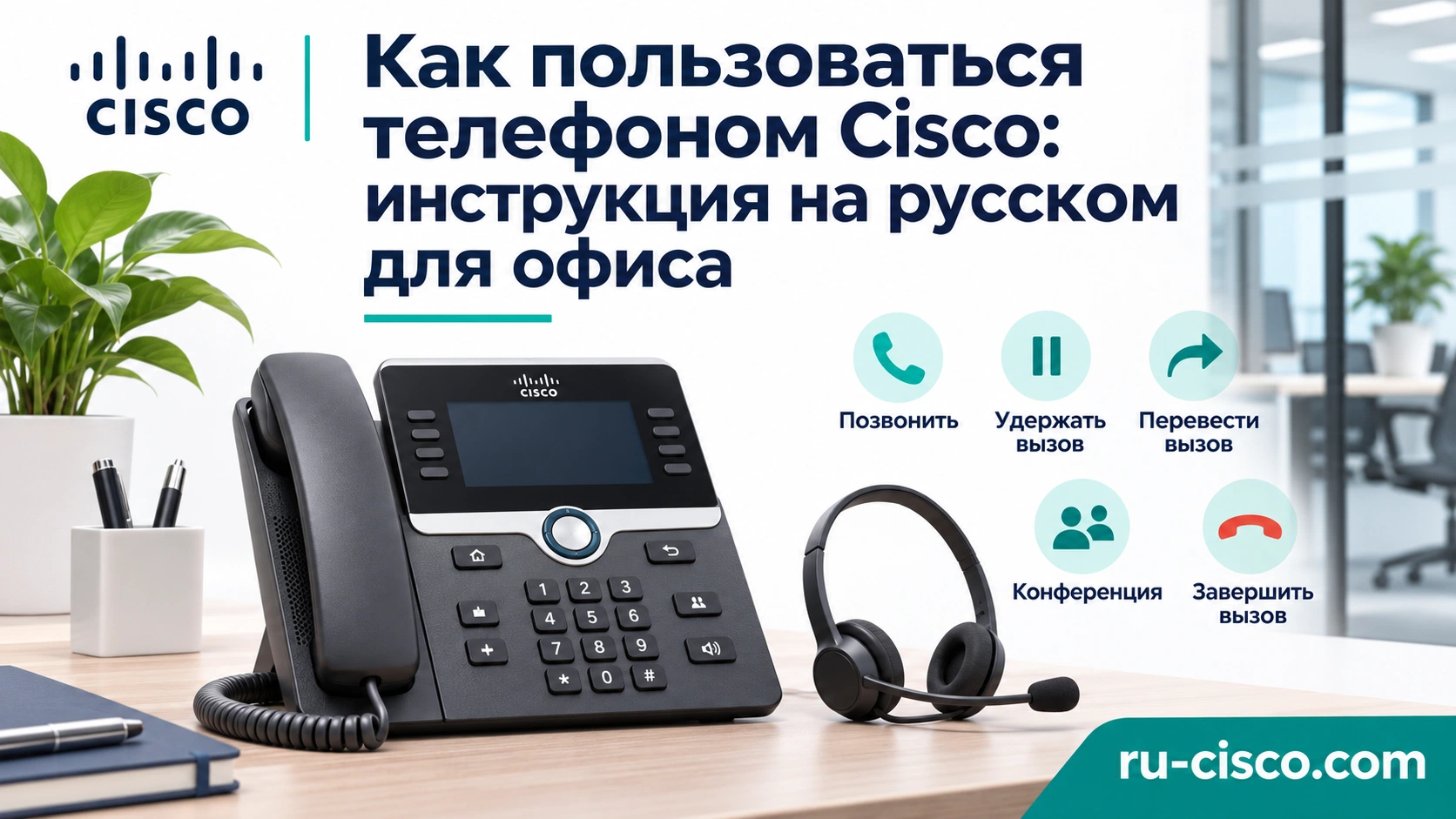
Какие кнопки нужны каждый день
Клавиши линии обычно находятся возле экрана. Они выбирают номер или назначенную функцию. Линия — не обязательно отдельный аппарат: один телефон может обслуживать несколько номеров, а один номер может быть общим для нескольких устройств.
Клавиши под экраном называют программными: их действия меняются по состоянию вызова. More / «Ещё» показывает дополнительные команды. Навигационный блок перемещает выделение, центральная кнопка подтверждает выбранный пункт там, где это предусмотрено интерфейсом.
| Подпись или функция | Что делает | На что смотреть |
|---|---|---|
| Hold / Удержание | Временно откладывает текущий разговор | Нужный вызов должен остаться в списке удерживаемых |
| Transfer / Перевод | Передаёт уже принятый звонок другому абоненту | Для завершения обычно требуется повторное нажатие |
| Conference / Конференция | Добавляет участника в общий разговор | Функция должна поддерживаться системой |
| Mute / Отключение микрофона | Отключает передачу вашей речи | Индикатор Mute; вы продолжаете слышать собеседника |
| Speaker / Громкая связь | Использует динамик и микрофон аппарата | Разговор слышен людям рядом |
| Headset / Гарнитура | Переключает на совместимую подключённую гарнитуру | Само нажатие не подключает неизвестное Bluetooth-устройство |
| Contacts / Справочник | Открывает доступные телефонные книги | Личный и корпоративный справочники различаются |
| Messages / Сообщения | Открывает настроенную голосовую почту | Требуется свой PIN, если его запрашивает система |
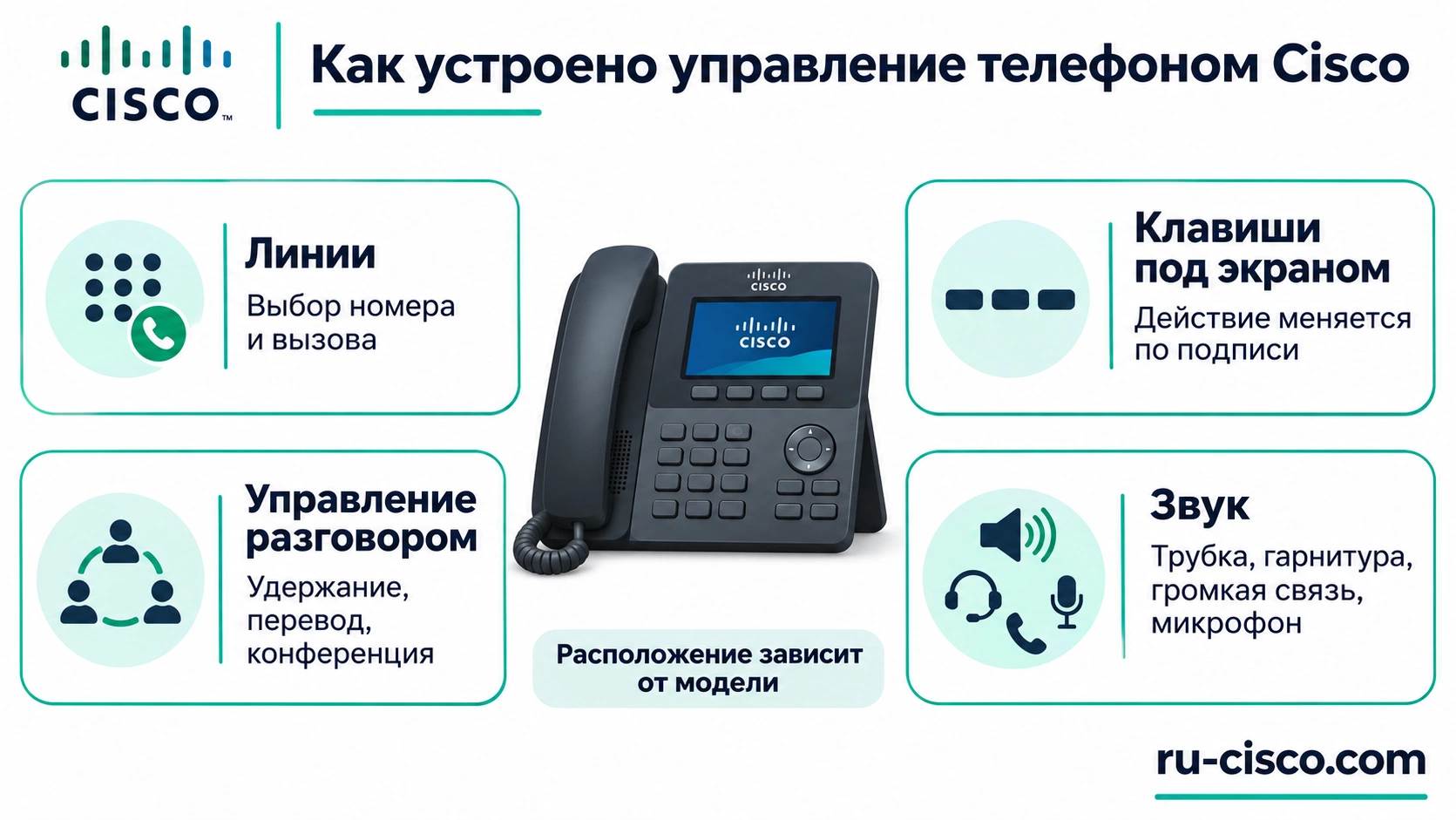
Не путайте кнопку возврата из меню с завершением разговора. Если несколько вызовов открыты одновременно, сначала выделите нужный: команда применяется к текущему разговору или выбранному элементу, а не ко всем звонкам сотрудника сразу.
Как позвонить с Cisco на внутренний и внешний номер
Для внутреннего звонка выберите нужную линию, поднимите трубку и наберите добавочный. Другой распространённый способ — набрать номер при положенной трубке, проверить цифры и нажать Call / «Вызов», поднять трубку либо включить нужный аудиотракт.
Для внешнего звонка используйте формат организации. В одном офисе нужен код выхода, в другом принимается полный международный номер, в третьем номер преобразует АТС. Коды «8» и «9» из чужих инструкций не универсальны.
- Проверьте исходящую линию, если их несколько.
- Введите номер и исправьте ошибку до отправки вызова.
- Нажмите доступную команду набора или используйте трубку.
- Дождитесь ответа, затем проверьте, что слышны обе стороны.
- Завершите разговор End Call / «Завершить» либо штатным способом для используемого аудиотракта.
Redial / «Повтор» набирает последний номер в предусмотренном для этой кнопки контексте. На многолинейном аппарате сначала выбирают нужную линию, если повтор должен идти с неё. Быстрый набор может быть назначен отдельной кнопке или коду — это разные варианты, и подпись помогает понять, какой настроен у вас.
Если внутренний вызов проходит, а внешний нет, запишите набранную последовательность и сообщение об ошибке. Такая ситуация может быть связана с правами и номерным планом. Повышение громкости или сброс аппарата её не исправляет.
Как ответить на звонок и не потерять второй вызов
Для обычного ответа поднимите трубку или нажмите Answer / «Ответ», кнопку громкой связи либо гарнитуры. На многолинейном телефоне проверяйте, какая линия показывает входящий звонок: это особенно полезно на рабочем месте с личным и общим номером.
Если во время разговора приходит второй вызов и ожидание включено, телефон показывает его отдельно. На поддерживаемой конфигурации ответ на второй вызов помещает первый на удержание. Перед переключением предупредите собеседника, затем убедитесь по экрану, где находится каждый разговор.
Чтобы вернуться к первому абоненту, выделите его вызов и используйте Resume / «Возобновить» или соответствующую клавишу сеанса. Не нажимайте End Call наугад: можно завершить активный разговор вместо возврата к ожидающему.
Количество кнопок возле экрана не определяет универсальное число одновременных разговоров. Кнопки могут быть заняты быстрым набором и функциями, а число вызовов ограничивает конфигурация линии. Если второй звонок сразу получает «занято», это проверяют на АТС.
Чем отличаются удержание, отключение микрофона и парковка
Hold сохраняет соединение и временно откладывает разговор. Собеседник может слышать музыку или другой предусмотренный системой сигнал. Для возврата выбирают удерживаемый вызов и Resume. Обычное удержание не означает, что номер коллеги уже вызван.
Mute отключает ваш микрофон, сохраняя возможность слушать. Это удобно, когда нужно ненадолго поговорить с коллегой рядом, но собеседник в линии при этом слышит тишину. Если вы отходите надолго и ожидаете продолжения, лучше объяснить паузу и использовать предусмотренный рабочий порядок.
Park / «Парковка» позволяет оставить вызов на выделенном номере и забрать его на другом разрешённом телефоне. Запишите показанный парковочный номер. Время возврата и доступность функции задаёт администратор; фиксированных «двух минут для всех Cisco» нет.
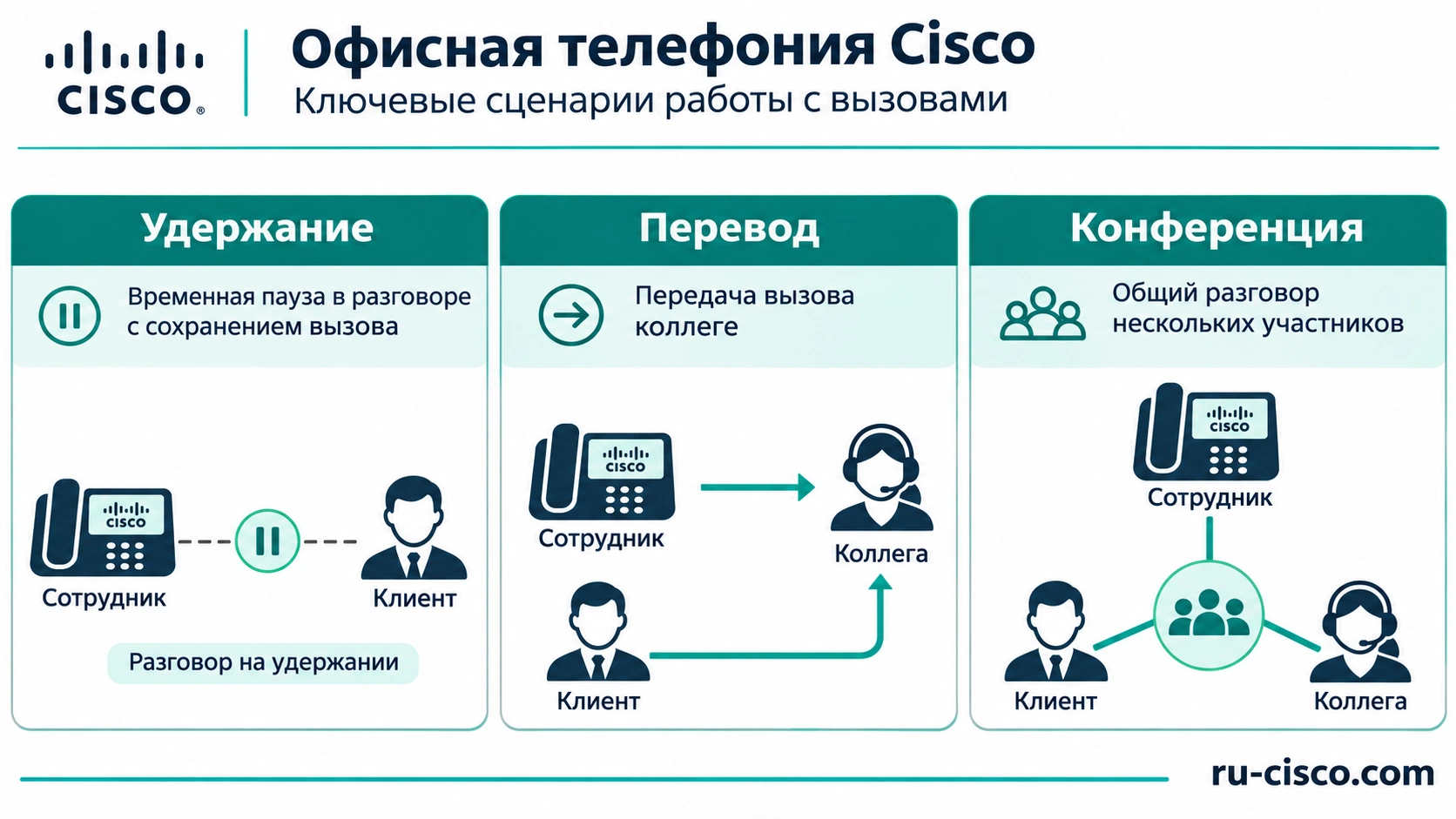
Условный пример: нужно принести документ и вернуться за тот же стол — используйте удержание. Нужно продолжить разговор у другого разрешённого аппарата — может подойти парковка. Нужно передать клиента специалисту — используйте перевод. Неверный выбор функции чаще мешает сотруднику, чем незнание названий кнопок.
Как перевести звонок с телефона Cisco на другой номер
Самый понятный для клиента вариант — перевод с предварительным разговором с коллегой. Исходный абонент ожидает, а вы проверяете, что адресат доступен и готов принять обращение.
- Во время активного разговора нажмите Transfer / «Перевод».
- Наберите номер получателя в разрешённом формате.
- При необходимости нажмите Call и дождитесь ответа.
- Кратко сообщите коллеге, кто звонит и с каким вопросом. Исходный абонент в это время находится на удержании.
- Нажмите Transfer повторно, чтобы завершить передачу.
Если предварительное согласование не требуется, в поддерживаемом сценарии перевод завершают до ответа получателя. Разница состоит в моменте второго нажатия. Однако слепой перевод на неподтверждённый номер повышает риск, что клиент попадёт в ожидание или голосовую почту вместо нужного человека.
Если коллега не ответил, завершите попытку вызова получателя доступной командой и вернитесь к исходному удерживаемому разговору. Перед новым действием посмотрите на экран. Не кладите трубку в расчёте, что любая система автоматически вернёт клиента: перевод завершением трубки — отдельная настраиваемая функция.
Где кнопка «Перевод» на Cisco 7911?
На классическом Cisco 7911 перевод выполняется экранной командой Transfer / Trnsfer под дисплеем во время активного разговора. Набор экранных действий зависит от шаблона; дополнительные функции могут находиться за More / «Ещё». Не ищите обязательно отдельную аппаратную кнопку, как на другой модели.
На 7911 вызов сначала должен быть активным, а не оставленным на удержании. После ввода адресата перевод подтверждают повторной командой Transfer. Завершение простым опусканием трубки работает только при соответствующей настройке АТС.
Перевод звонка и переадресация — одно и то же?
Transfer относится к уже принятому разговору. Fwd All / CFwdAll задаёт направление будущих входящих. Если нужно передать клиента сейчас, используйте перевод; для отсутствия сотрудника настраивают правило переадресации. Настраивать это правило во время попытки перевода не требуется.
Как организовать разговор втроём и добавить участника
Во время активного разговора нажмите Conference / «Конференция», наберите третьего участника, дождитесь ответа и повторно нажмите Conference. Проверьте, что все участники слышат друг друга. При поддержке системы таким же способом добавляют следующего человека.
Максимальное число участников определяют платформа, ресурсы конференций и настройки. Три участника — удобный учебный пример, но не единый лимит всего оборудования Cisco. Для большой встречи используют предусмотренный конференционный сервис, а не бесконечно добавляют абонентов с настольного телефона.
Поведением после выхода организатора тоже управляет система. Не обещайте коллегам, что конференция обязательно закончится или обязательно сохранится при вашем отключении. Для важной встречи заранее проверьте это на вашей АТС. Если доступен список участников, перед удалением выберите правильного человека.
Объединение уже существующих вызовов возможно не во всех режимах. Наличие кнопки Conference не гарантирует объединение любых двух линий при любой конфигурации. Когда такой сценарий нужен секретарю ежедневно, его включают в проверку рабочего места.
Как внести номер в телефонную книгу стационарного Cisco
Сначала определите, какой справочник открыт. Корпоративную книгу поддерживает организация. Личная книга принадлежит пользователю или устройству в рамках доступной функции. Быстрый набор может ссылаться на контакт, но сам по себе не делает запись видимой всем сотрудникам.
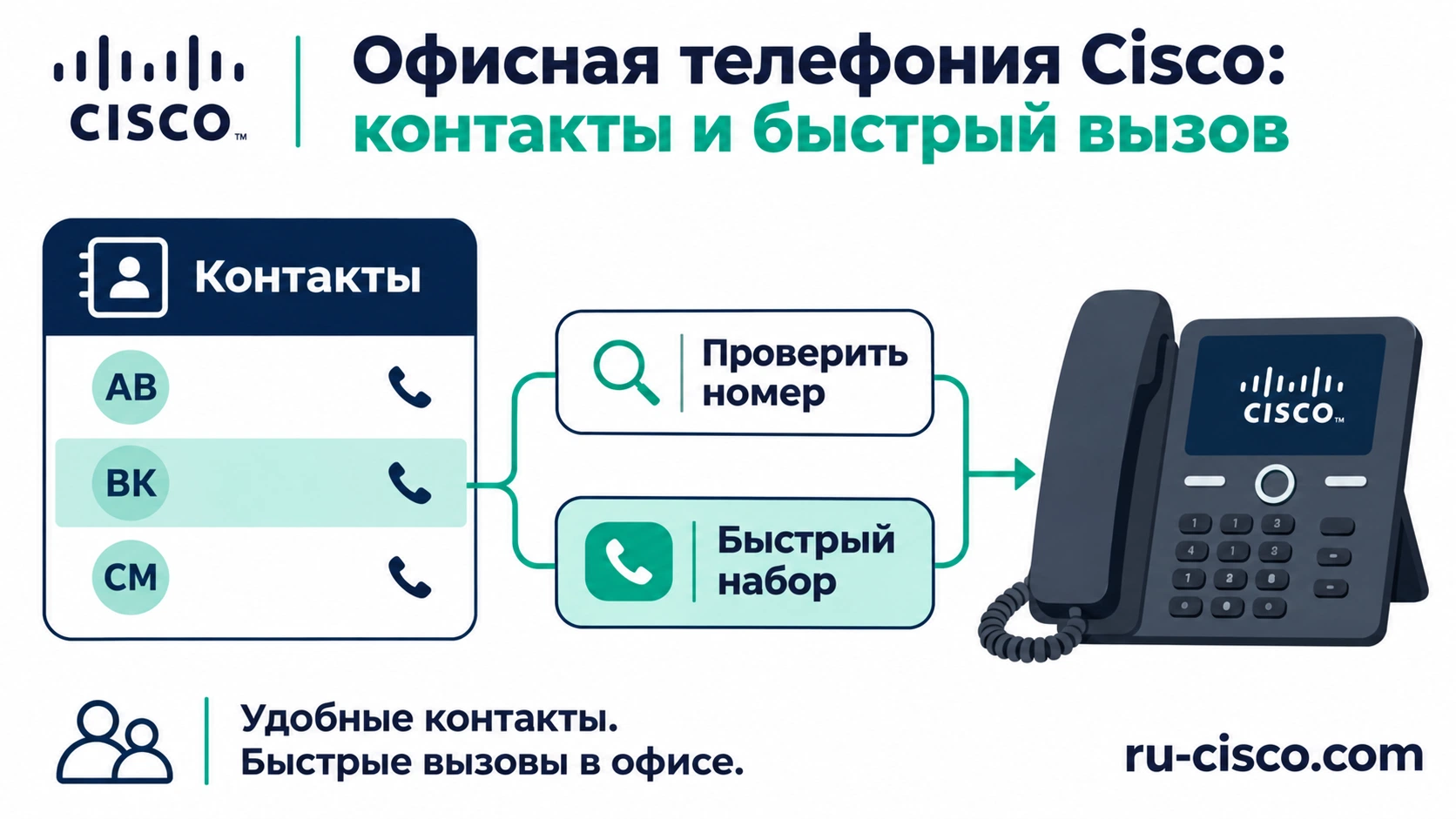
Добавление в личный справочник Enterprise с CUCM
Откройте Contacts → Personal directory и войдите с выданными User ID и PIN. Затем выберите Personal Address Book, нажмите New, заполните имя, откройте Phones и задайте номер с необходимым форматом набора. Сохраните запись доступной командой Submit / Update. Для вашего выпуска CUCM часть действий может быть удобнее в Self Care Portal.
Если нет данных для входа, их уточняют у администратора. Пароль SIP-линии и PIN голосовой почты не следует автоматически считать PIN личного справочника. Для изменения корпоративного контакта обратитесь к владельцу общего каталога.
Добавление на MPP
При включённой личной книге откройте Contacts → Personal address book → Add, введите имя и хотя бы один номер, нажмите Save. Кнопка Category появляется не во всех конфигурациях. Если личная книга скрыта, функцию должен включить администратор.
В разрешённом веб-интерфейсе MPP возможен путь User Login → Personal Directory → Add to Personal Directory. После заполнения используют Submit All Changes. Это не универсальная страница Enterprise-телефонов.
Проверьте контакт реальным вызовом после сохранения. Если записать номер без необходимого формата, имя будет красиво отображаться, но звонок не пройдёт. При смене телефона или профиля заранее уточните, где хранится личная книга и предусмотрен ли её перенос.
Как регулировать громкость, включить гарнитуру и громкую связь
Громкость изменяют в нужном состоянии. Во время разговора регулятор управляет текущим аудиотрактом; в ожидании — громкостью звонка в предусмотренном моделью режиме. Если вы увеличили звонок до вызова, это ещё не означает, что стала громче речь в гарнитуре.
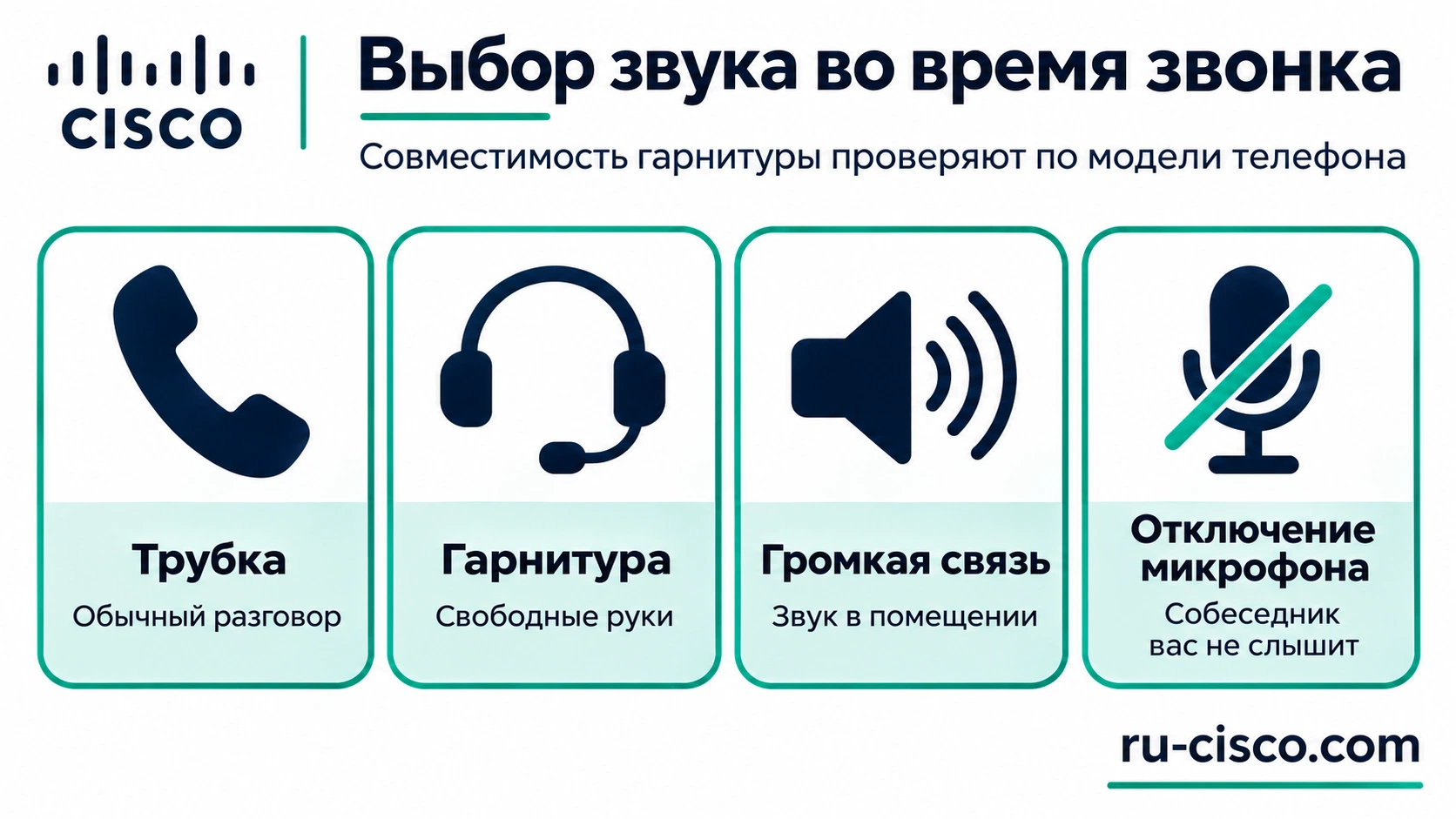
Для перехода на громкую связь нажмите соответствующую кнопку и проверьте, что звук действительно идёт через аппарат. Перед тем как положить трубку, убедитесь, что разговор переключён и продолжается. Для конфиденциальных вопросов используйте трубку или гарнитуру: громкая связь делает собеседника слышимым окружающим.
Гарнитура должна поддерживаться точной моделью телефона и способом подключения. Наличие разъёма похожей формы не гарантирует работу микрофона. USB и Bluetooth есть не у каждого аппарата, а некоторые функции требуют совместимого кабеля или адаптера. При подборе гарнитуры для Cisco сообщите модель телефона и желаемое управление вызовами.
Если собеседник перестал вас слышать, проверьте индикатор Mute и повторите тест на трубке. Если трубка работает, а гарнитура нет, причина вероятнее в выбранном аудиотракте, аксессуаре или его соединении. Если одинаково не работает всё, администратору понадобится сравнение внутренних и внешних вызовов.
Голосовая почта, «Не беспокоить» и отсутствие на рабочем месте
Messages открывает настроенный сервис голосовой почты. Следуйте его подсказкам, используйте выданный PIN и меняйте начальный секрет по правилам организации. Чужой пример «PIN 1234» не является паролем по умолчанию для всех телефонов Cisco.
Горящий индикатор сообщения и запись о пропущенном вызове связаны с разными событиями. Клиент мог не оставить голосовое сообщение после звонка. Открытие истории не означает прослушивание почты, а прослушивание почты не обязательно очищает историю звонков.
DND / «Не беспокоить» изменяет обработку входящих по политике системы. В одном сценарии подавляется звонок, в другом применяется дополнительная серверная логика. Перед рабочей сменой проверьте, не оставлен ли DND включённым. Этот режим не следует считать равнозначным переадресации на коллегу.
Для ухода со стола согласуйте, кто принимает обращения: коллега, группа или почта. Переадресацию задают для соответствующей линии и проверяют отдельно. Просмотр пропущенных и настройка часов также являются самостоятельными задачами; менять регистрацию телефона ради них не нужно.
Памятка: как обработать рабочий звонок и передать его специалисту
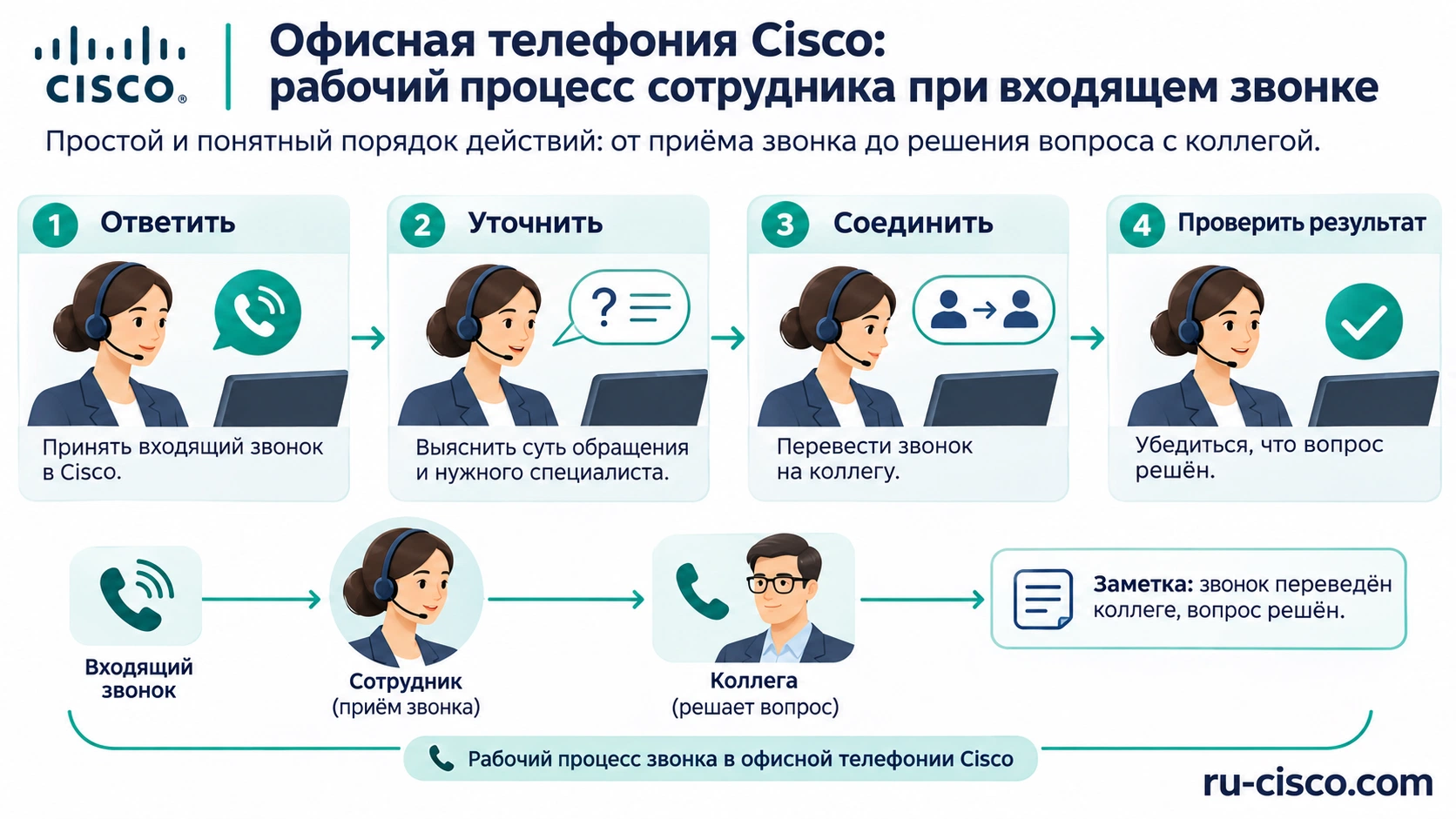
Условный пример: клиент просит связать его с инженером. Ответьте, уточните имя и тему, предупредите о соединении. Запустите Transfer, вызовите инженера и кратко объясните обращение. После согласия завершите перевод повторной командой. Если инженер недоступен, вернитесь к клиенту и предложите согласованный способ обратной связи.
Такой порядок не требует запоминать десяток служебных кодов. Нужны правильный номер специалиста, понимание активного вызова и подтверждение перевода. Самая неприятная ошибка — начать новый независимый звонок вместо перевода и затем завершить исходный разговор, считая задачу выполненной.
Для новых сотрудников подготовьте короткую внутреннюю памятку с их моделью аппарата, форматом внешнего набора, служебными номерами и порядком обращения в поддержку. Общую инструкцию не нужно перегружать паролями и внутренними адресами организации.
Что делать, если привычное действие не работает
| Проблема | Проверка сотрудника | Когда нужен администратор |
|---|---|---|
| Не слышно звонка | Громкость в ожидании, DND, выбранная линия | Вызов вообще не предлагается аппарату |
| Клиент не слышит речь | Mute и переключение на трубку | Не работает ни один аудиотракт либо проблема только во внешней связи |
| Нет Transfer | Активный ли вызов, экранные команды More | Шаблон не предоставляет нужную функцию |
| После перевода клиент остался у меня | Было ли повторное подтверждение | Ограничения маршрута или серверная ошибка |
| Не добавляется контакт | Открыта ли личная книга, заполнен ли номер | Личная книга отключена или нужен доступ к серверному справочнику |
| Нельзя добавить третьего участника | Доступна ли Conference для активного вызова | Права, ресурсы или ограничения конфигурации |
При обращении укажите точное действие, время, выбранную линию и текст сообщения. Формулировка «телефон не работает» не позволяет отличить отсутствие питания от неверного внешнего номера. Не выполняйте заводской сброс самостоятельно, если аппарат управляется организацией.
Частые вопросы: как пользоваться телефоном Cisco
Почему под одной кнопкой сегодня другая функция?
Экранные клавиши меняются по состоянию телефона. Сверяйте подпись прямо перед нажатием: ожидание, входящий звонок, разговор и удержание показывают разный набор действий.
Как сделать так, чтобы собеседник не слышал разговор в кабинете?
На короткое время включите Mute и проверьте индикатор. Для паузы в обслуживании используйте удержание с понятным предупреждением. Эти действия не переводят клиента другому сотруднику.
Можно ли просто положить трубку после набора номера коллеги?
Только если администратор подтвердил перевод завершением трубки. Надёжнее следовать предусмотренной процедуре с повторным Transfer и проверить её на тестовом вызове.
Как внести в книгу номер на стационарном Cisco, если Add нет?
Проверьте тип справочника. Корпоративный может быть доступен только для поиска. Для личного нужны включённая функция и, в Enterprise-среде, соответствующий вход. Изменение общей книги выполняет её администратор.
Подойдёт ли эта инструкция к любому Cisco?
Общая логика помогает ориентироваться, но расположение клавиш и доступные функции различаются. При выборе замены смотрите совместимость телефона с АТС. Подобрать рабочее место и аксессуары можно в каталоге оборудования Cisco, указав нужные ежедневные сценарии.