
Как настроить IP-телефон Cisco: сеть, АТС и проверка звонков
Настройка IP-телефона Cisco проходит по цепочке: питание и Ethernet → правильная сеть → IP-адрес → получение конфигурации → регистрация на АТС → проверка разговоров. Сначала определяют вариант телефона: Enterprise для корпоративной платформы или MPP для поддерживаемой SIP-системы. От этого зависит, где задаются параметры и какие данные понадобятся.
Подключить сетевой кабель недостаточно. Телефон может получить адрес и открываться в браузере, но оставаться без регистрации. Он может зарегистрироваться, но не иметь права на внешний звонок. И даже успешное соединение ещё не подтверждает, что речь проходит в обе стороны.
Что нужно знать, прежде чем настраивать IP-телефон Cisco
Соберите карточку рабочего места. Для управляемой телефонии данные выдаёт администратор или провайдер. Пароль от офисного Wi-Fi, пароль веб-интерфейса телефона и пароль SIP-линии могут быть разными; подстановка одного вместо другого не поможет.
| Данные | Зачем нужны | Где проверить |
|---|---|---|
| Полная модель, артикул, MAC, версия ПО | Выбор поддерживаемой конфигурации и идентификация устройства | Наклейка и информация о продукте в меню |
| Платформа: CUCM, CME, провайдер, другая SIP-АТС | Определяет способ управления | У администратора телефонии |
| Питание и сетевой порт | Телефон должен включиться и получить Ethernet-соединение | Модель коммутатора, PoE, адаптер и розетка рабочего места |
| Voice VLAN, DHCP или статическая адресация | Доступ к правильной голосовой сети | Профиль порта и сетевой план |
| Адрес конфигурации/активация для Enterprise | Получение профиля и адреса управления вызовами | Конфигурация CUCM и принятый способ подключения |
| Параметры линии для MPP | Регистрация и вызовы через SIP-платформу | Выданный профиль или учётная запись провайдера |
| Добавочный номер, права и формат внешнего набора | Проверка доступных направлений | Номерной план и политика организации |
Заранее договоритесь о критерии готовности. «На экране появилось имя» — слабая проверка. Для рабочего места нужны входящий и исходящий вызовы, двусторонняя речь, корректное удержание и перевод, а также восстановление после повторного запуска.
Enterprise или MPP: почему нельзя использовать одну инструкцию для всех Cisco
Enterprise-телефон обычно получает конфигурацию от CUCM: устройство добавляют на сервере, привязывают линию и необходимые профили. Веб-страница такого аппарата не обязательно содержит поля SIP-пароля, доступные для ручного ввода.
MPP / Multiplatform поддерживает работу с совместимыми SIP-платформами. У него могут быть вкладки Voice → Ext(n), параметры Proxy, User ID и аутентификации. Если телефон автоматически настраивает провайдер, ручной ввод может быть закрыт или перезаписываться централизованным профилем.
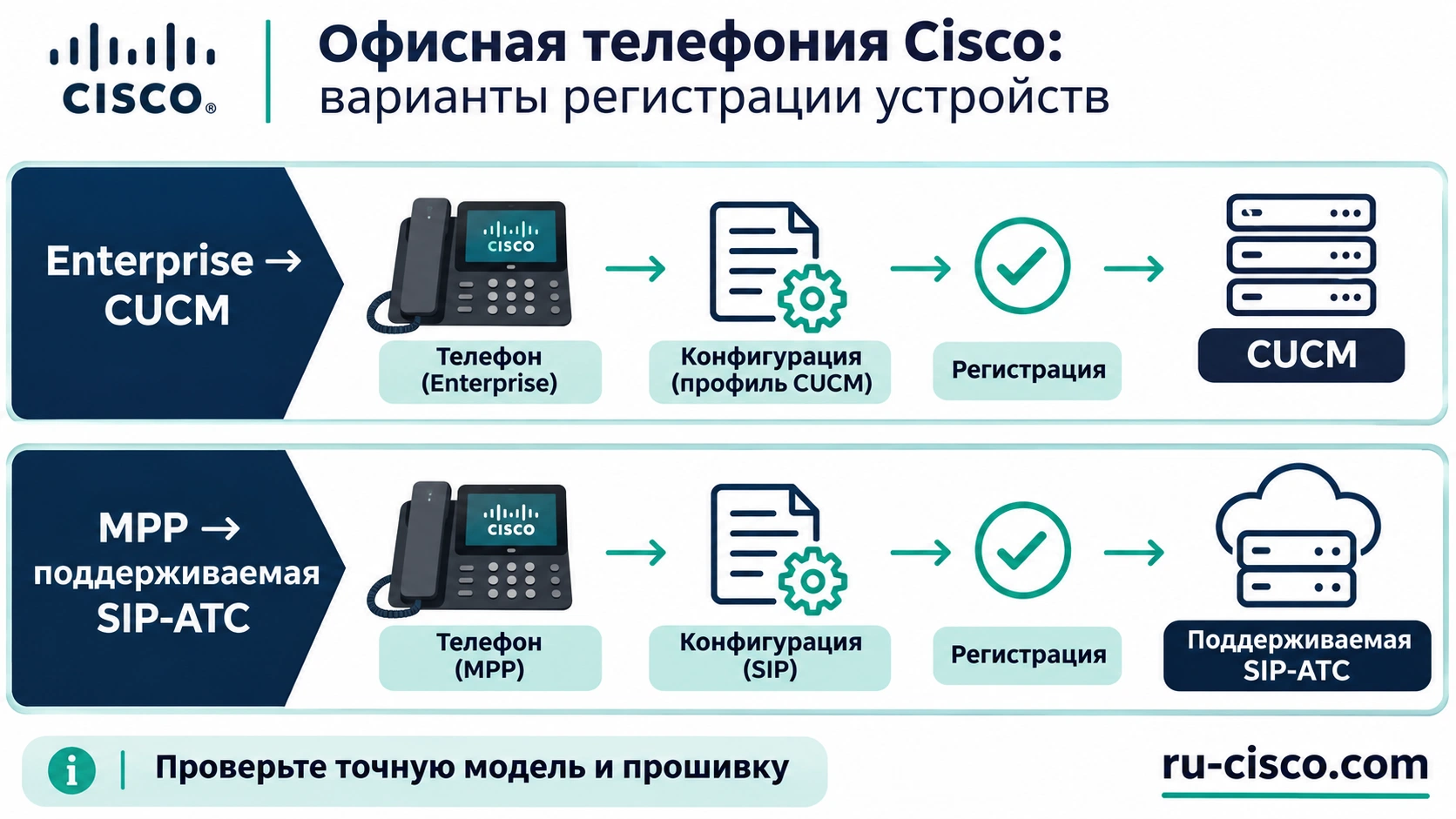
Само слово SIP не гарантирует совместимость любых двух устройств. Enterprise SIP и MPP различаются моделью конфигурации и доступными функциями. Нельзя считать, что на Enterprise достаточно найти скрытое поле Password. Миграция между вариантами требует проверки модели, версии, допустимого пути и прав использования ПО.
Сравнить варианты до покупки поможет руководство по выбору IP-телефона под АТС. Например, карточки CP-7841-K9 и CP-7841-3PCC-K9 относятся к разным вариантам поставки. При настройке бывшего в эксплуатации аппарата дополнительно проверяют фактическое ПО и предыдущую привязку.
Как подключить питание, Ethernet и компьютер
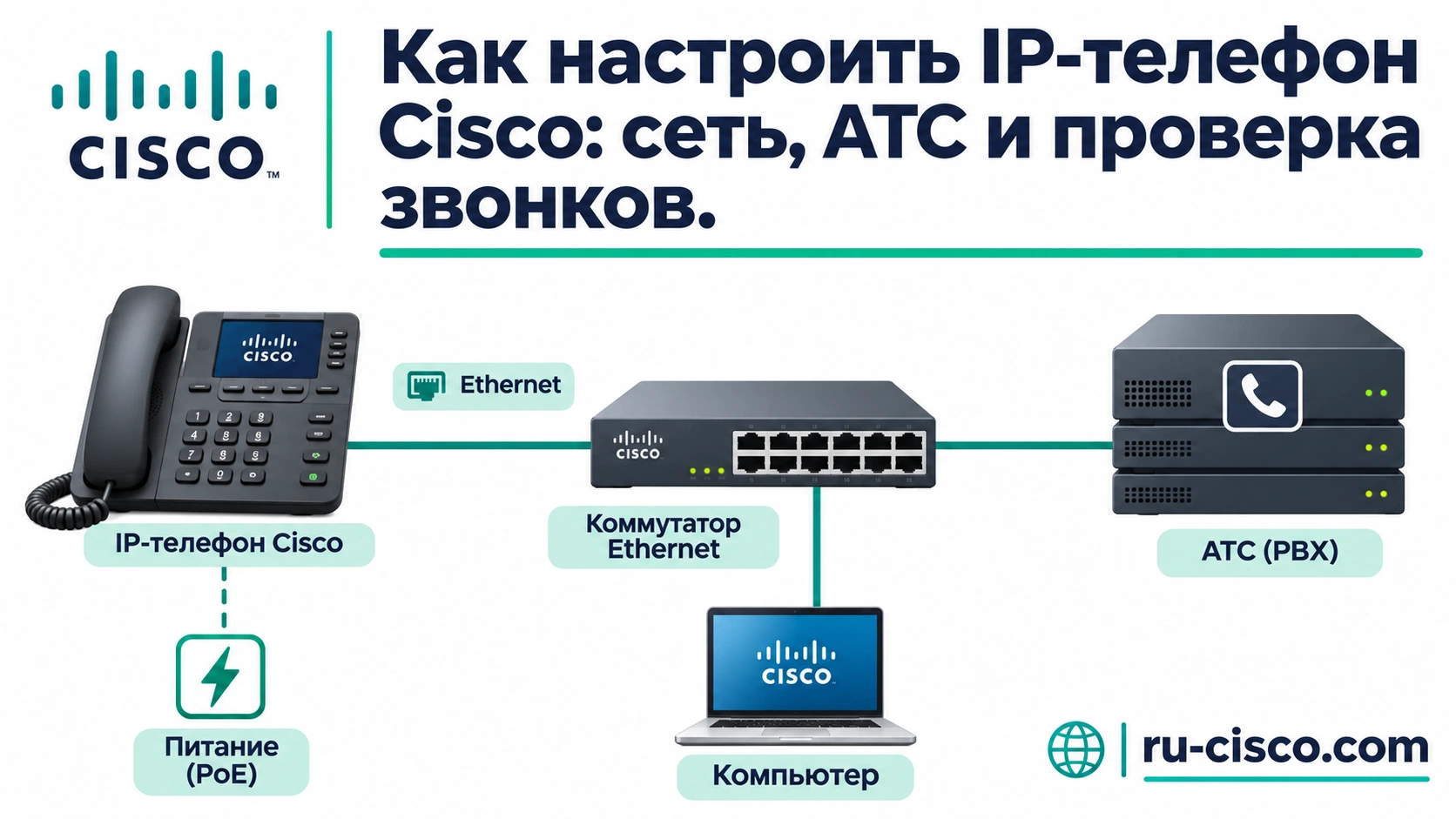
Сетевой кабель от коммутатора подключают к порту Network / SW. Порт PC предназначен для подключения компьютера через встроенный коммутатор телефона, когда такая схема предусмотрена моделью и сетью. Перестановка кабеля в PC может оставить телефон без ожидаемого сетевого подключения и PoE.
Питание подают через совместимый PoE-порт или подходящий внешний адаптер. Проверяют стандарт и доступную мощность для точной модели. Наличие Ethernet-розетки ещё не означает наличия PoE. У коммутатора может закончиться общий бюджет питания, хотя отдельный порт технически поддерживает нужный стандарт.
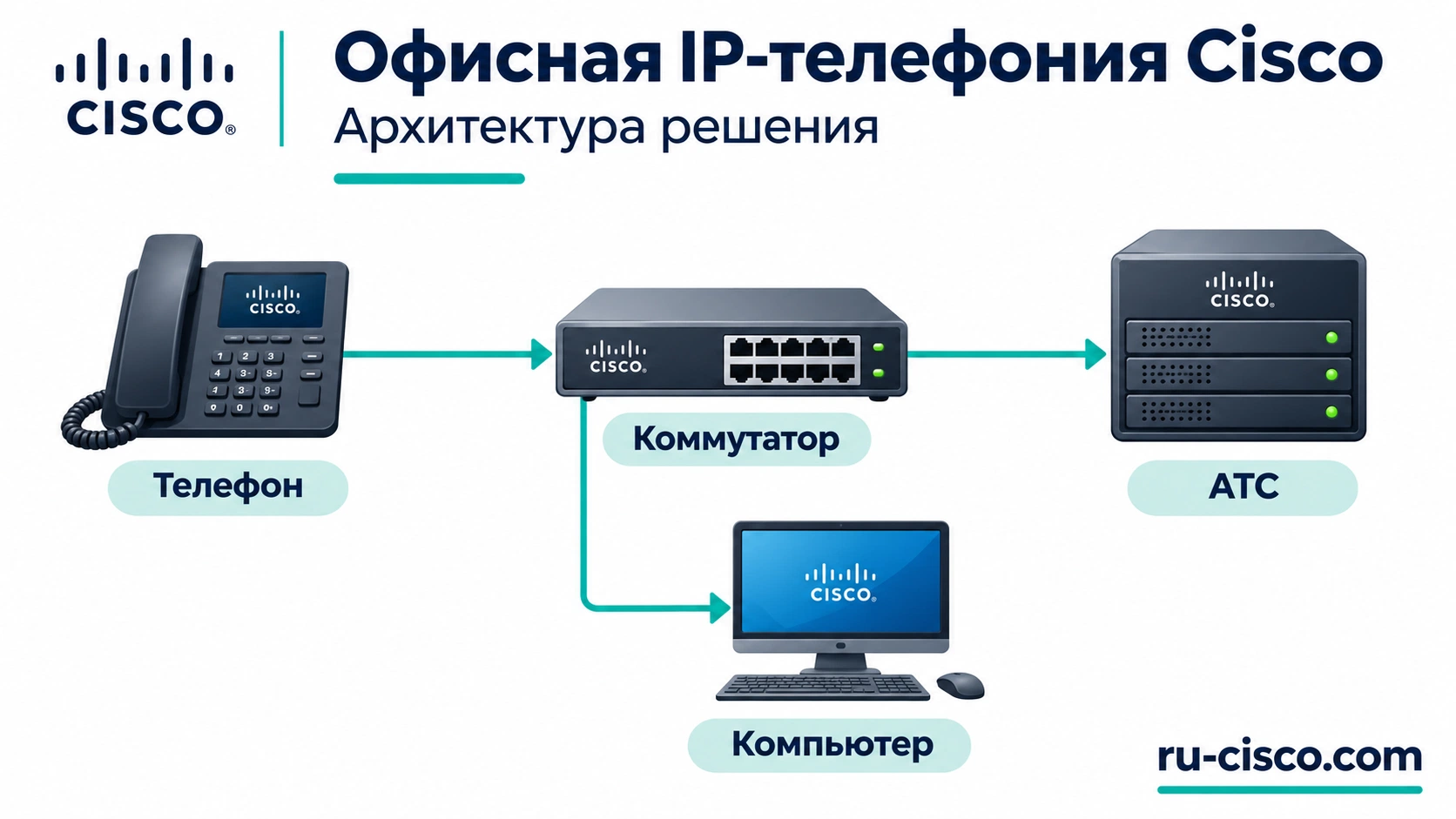
Для первого запуска удобно проверить телефон известным исправным кабелем на подготовленном порту. Если на нём устройство работает, а на рабочем месте нет, сравнивают кабельную линию, PoE и конфигурацию портов. Это позволяет отделить дефект телефона от проблемы инфраструктуры.
Непрерывное переключение кабелей между случайными портами ухудшает диагностику: вместе с физическим соединением меняются VLAN, правила доступа и питание. Меняйте одно условие за раз и записывайте результат.
Как настроить сеть: Voice VLAN, DHCP, DNS и сервер конфигурации
После включения проверьте IP-адрес, маску, шлюз и выбранный VLAN в сетевом статусе. На MPP один из типовых путей — Status → Network status → IPv4 status; на Enterprise разделы и подписи отличаются. Сфотографируйте значения до ручных изменений.
Voice VLAN позволяет отделить голосовой трафик от сети компьютеров. Телефон может узнавать его через CDP/LLDP или получать настройку иным поддерживаемым способом. В простой сети отдельный Voice VLAN может не применяться. Главное — согласованность телефона, коммутатора, DHCP и маршрутизации.
Типовая ошибка: ноутбук в розетке получает интернет, а телефон не регистрируется. Это не доказательство исправности голосовой сети. Компьютер и телефон могут использовать разные VLAN и разные правила доступа; доступ к сайту из сети данных не проверяет доступ к АТС из Voice VLAN.
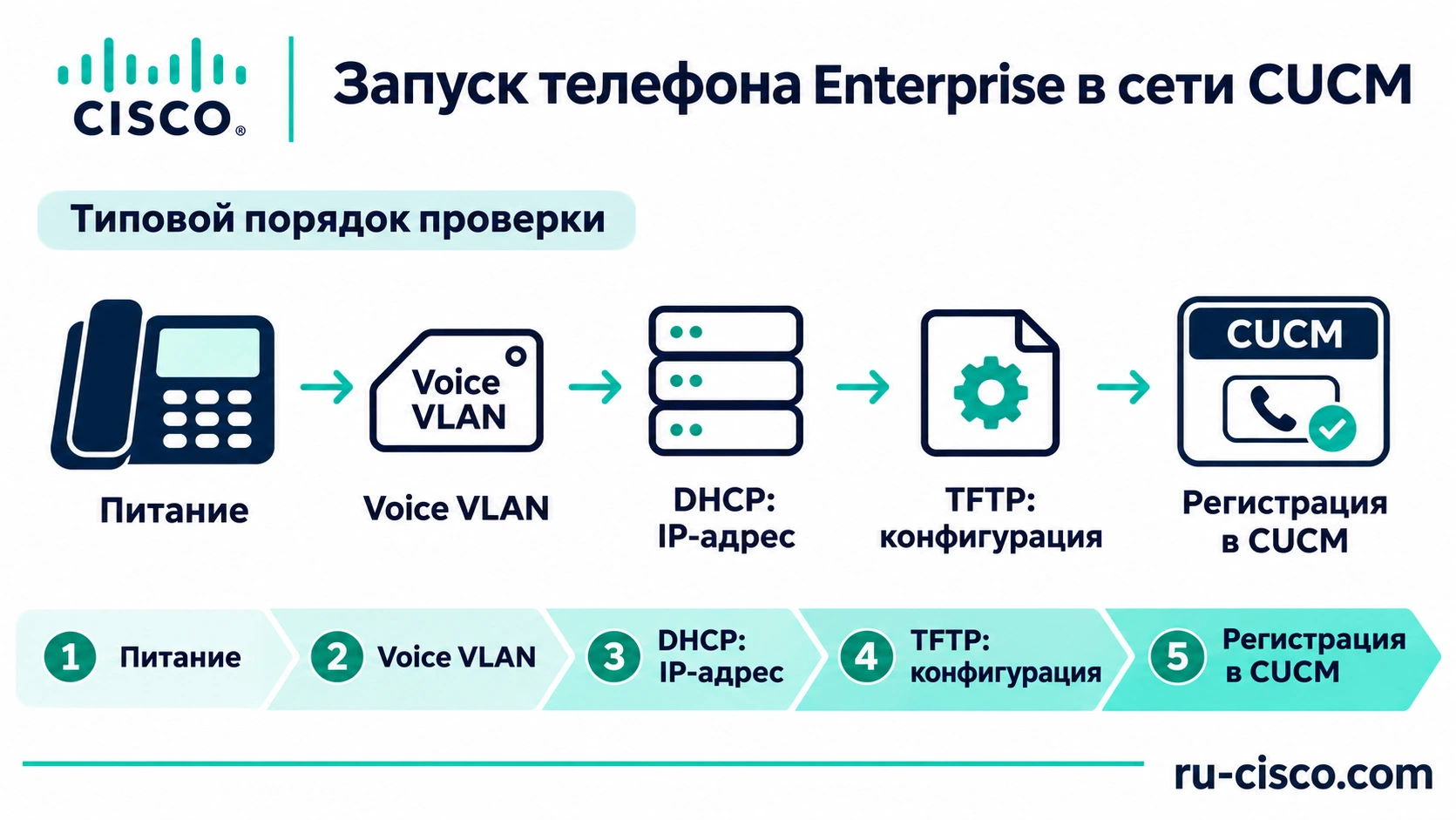
Для Enterprise 7800 в сети CUCM адрес TFTP может передаваться через DHCP option 150; в поддерживаемых конфигурациях при невозможности её применения используют option 66. Это адрес сервиса конфигурации, а не пароль и не команда переключения протокола. Для MPP не нужно автоматически копировать эту схему: устройство может получать профиль по другому механизму provisioning.
Если сервер задан именем, проверьте DNS именно из голосовой сети. Правильный IP телефона при неработающем разрешении имени оставит регистрацию незавершённой. При статической адресации нужно согласовать не только адрес, но также маску, шлюз, DNS и путь получения профиля. Случайный свободный адрес без исключения из DHCP может позднее вызвать конфликт.
| Проверка | Что она подтверждает | Чего не подтверждает |
|---|---|---|
| Телефон включился | Есть питание для текущего запуска | Есть нужная сеть и регистрация |
| Получен IP-адрес | Сработала адресация | Получен правильный VLAN и доступна АТС |
| Открывается веб-интерфейс | Есть соответствующий доступ к телефону | Успешна регистрация линии |
| Получен профиль | Сервис конфигурации передал файл/параметры | Профиль соответствует модели и права вызовов настроены |
| Линия зарегистрирована | Завершён соответствующий обмен с платформой | Работают все направления и медиапоток |
Как настроить IP-телефон Cisco в CUCM
Дальнейшие действия выполняет администратор. Для ручного добавления телефона используют Device → Phone → Add New, выбирают точную модель и поддерживаемый протокол. Затем задают идентификатор устройства, Device Pool, шаблон кнопок и предусмотренные архитектурой профили.
- Сверьте MAC и модель физического аппарата с создаваемым устройством. Не используйте MAC сетевой карты компьютера.
- Выберите Device Pool нужной площадки. Он связан с общими параметрами устройств; копирование чужого пула может перенести неподходящие настройки.
- Назначьте согласованные профили безопасности и протокола. Не отключайте защиту только ради исчезновения ошибки регистрации.
- Сохраните устройство и добавьте нужный Directory Number через строку Line.
- Проверьте Route Partition и Calling Search Space, если они применяются. Назначьте разрешённые направления по роли сотрудника.
- Сохраните параметры и примените конфигурацию к конкретному телефону. Если требуется перезапуск, учитывайте активный разговор.
- Проверьте состояние регистрации на сервере и выполните контрольные звонки.
Не путайте устройство и линию. Ошибка MAC мешает правильной идентификации аппарата. Ошибка DN или его привязки мешает получить нужный номер. Ошибка CSS может оставить внутренние вызовы работающими, но запретить внешние. Эти неисправности требуют разных исправлений.
В сетях с активационными кодами или автоматизированным подключением порядок другой. Используйте принятый способ подключения, не создавая параллельно лишнюю ручную запись. Если модель отсутствует в выборе CUCM, проверяют поддержку версии и пакетов устройств, а не выбирают соседний аппарат с похожим экраном.
Как настроить MPP-телефон Cisco для SIP-АТС или провайдера
Если провайдер выдал код активации или профиль автоматической настройки, начните с него. Ручной ввод нужен, когда платформа действительно предусматривает такой способ и у вас есть необходимые права.
Найдите IP-адрес в сетевом статусе и откройте разрешённый веб-интерфейс из административной сети. Используйте выданные учётные данные. Универсальный пароль «для всех Cisco» не является надёжным способом доступа: пароль может задаваться при подключении и управляться провайдером.
В типовом интерфейсе MPP параметры линии находятся в Voice → Ext(n). Номер n обозначает настраиваемую учётную запись. Названия полей и требования уточняют по профилю платформы.
| Поле | Что задаёт | Частая ошибка |
|---|---|---|
| Proxy / Registrar | Адрес управляющего SIP-сервиса | Вместо него введён сайт провайдера или адрес веб-панели |
| User ID | Идентификатор линии/пользователя в принятой схеме | Введено только отображаемое имя сотрудника |
| Auth ID | Идентификатор аутентификации, когда требуется отдельно | Предположение, что он обязательно совпадает с добавочным |
| Password | Секрет линии для аутентификации | Пароль от веб-меню вместо пароля SIP |
| Transport, порт, outbound proxy | Параметры соединения по профилю АТС | Замена на «стандартные» значения без проверки платформы |
| Display Name | Отображаемая подпись | Ожидание, что изменение подписи исправит регистрацию |
Сохраните конфигурацию и проверьте состояние регистрации нужной линии. Не подключайте одну и ту же учётную запись к дополнительным аппаратам без согласования: платформа может ограничивать число регистраций или менять доставку входящих при новом подключении.
После настройки ограничьте доступ к управлению согласно политике сети. Не публикуйте веб-интерфейс и служебные протоколы телефона в интернет ради удобства настройки. Для удалённого рабочего места применяют поддерживаемую архитектуру доступа, а не случайный проброс портов.
Что означает Registered и как читать ошибки SIP
Состояние Registered подтверждает регистрацию соответствующей учётной записи или устройства на платформе. Оно не заменяет проверку маршрутов и разрешений. На аппарате с несколькими линиями одна учётная запись может быть готова, а другая — нет.
В SIP-трассировке начальный 401 Unauthorized может быть штатным запросом аутентификации. После него телефон повторяет REGISTER с необходимыми данными и при успехе получает подтверждение. Поэтому одна строка 401 без дальнейшего обмена не доказывает неверный пароль. Проверяют последовательность целиком.
Повторяющиеся отказы, отсутствие ответа, ошибки DNS и несогласованный транспорт разбирают отдельно. Нельзя устранить любую из них сменой номера на экране. Сохраняйте время события и сообщение статуса, а пароль в публичные снимки и обращения не включайте.
Почему телефон зарегистрирован, но не слышно собеседника
Управление вызовом и передача речи используют разные сетевые потоки. Соединение может установиться, хотя медиатрафик заблокирован, направлен на недоступный адрес или не согласован между участниками.
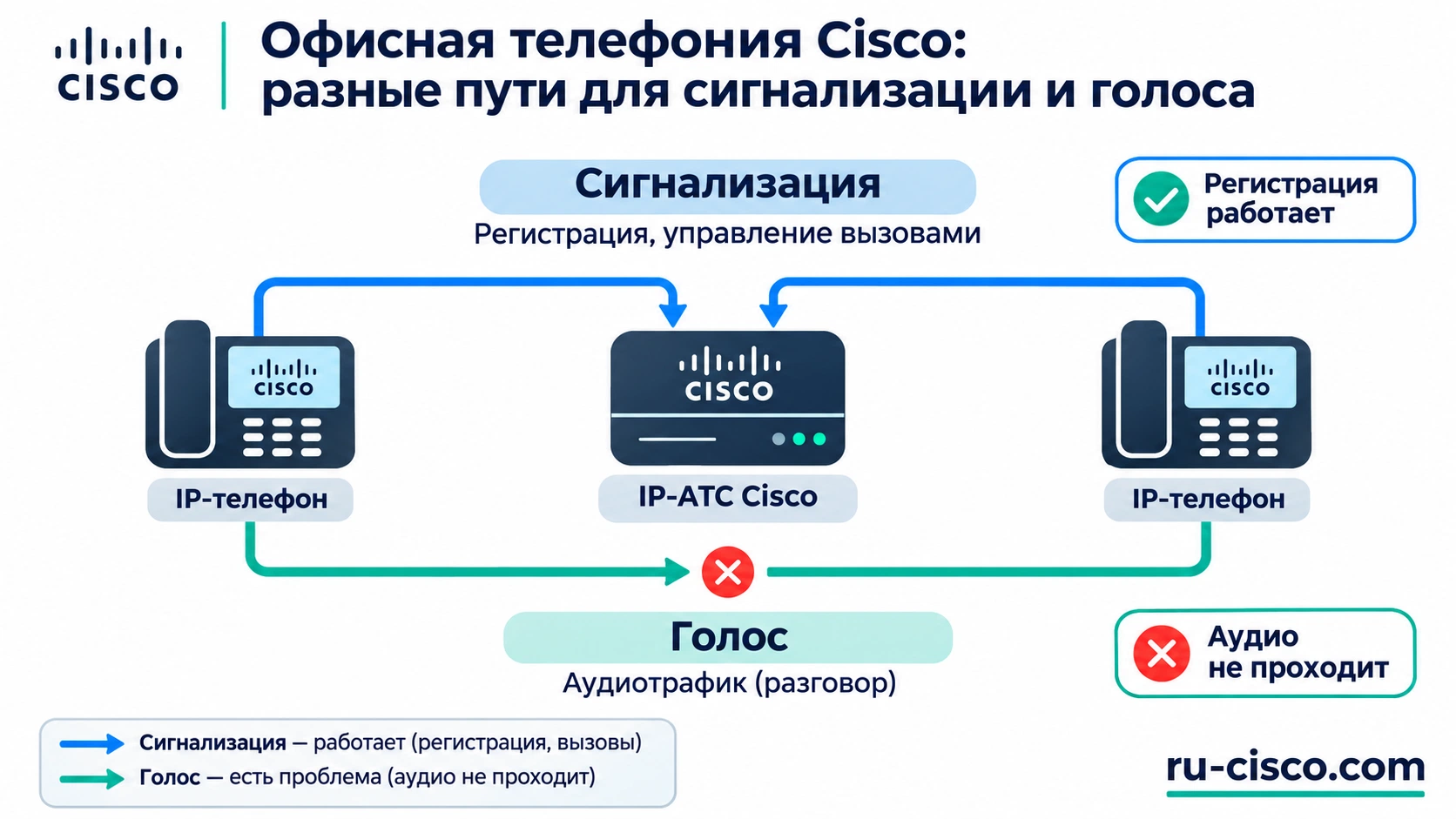
- Сначала проверьте Mute, выбранный аудиотракт и гарнитуру. Если проблема исчезает при переходе на трубку, не начинайте с изменения межсетевого экрана.
- Сравните внутренний и внешний разговор. Если внутри звук есть, а с оператором нет, проверяют границу сети и внешнее медиаплечо.
- Уточните согласованный адрес и диапазон RTP, маршруты, ACL и NAT. Разрешение только SIP-порта не разрешает автоматически голос.
- Проверьте согласование кодеков и ресурсы преобразования там, где они действительно требуются.
- При прерывистой речи проверяйте потери, задержку, джиттер и загрузку сети. QoS помогает при конкуренции за ресурс, но не исправляет повреждённый кабель.
Изменять SIP ALG, NAT или правила безопасности нужно по результатам трассировки конкретного сценария. Общая команда «выключить всё» может повредить другие линии и скрыть причину. Перед изменением фиксируют текущие параметры и способ возврата.
Настройка не завершилась: таблица диагностики по этапам
| Симптом | Первый проверяемый уровень | Что собрать |
|---|---|---|
| Нет экрана и признаков запуска | Питание, PoE, кабель, адаптер | Состояние порта, наличие выделенной мощности, результат на исправном подключении |
| Телефон запускается, адреса нет | VLAN и DHCP | Фактический VLAN, DHCP-обмен, доступность пула адресов |
| Адрес есть, профиль не получен | Сервис конфигурации, DNS, маршрутизация | Адрес сервиса, запросы телефона и ответы сервера |
| Профиль получен, регистрации нет | Модель, идентификатор, протокол, безопасность, учётная запись | Точный статус и соответствующая запись на АТС |
| Внутри звонит, наружу нет | Номерной план, права, внешний маршрут | Набранный номер и результат обработки АТС |
| Входящий не приходит | Адресация номера, регистрация, DND, переадресация, группа | Маршрут входящего от точки входа до линии |
| Речь только в одну сторону | Аудиотракт и медиасеть | Сравнение трубки/гарнитуры и внутреннего/внешнего вызова |
| После перезапуска настройки другие | Provisioning и управляющий профиль | Источник конфигурации и применённая версия профиля |
Не начинайте устранение любого симптома с заводского сброса. Он удаляет полезные параметры и не открывает закрытый серверный маршрут. В корпоративной системе перед сбросом нужен утверждённый способ повторного подключения и восстановления доверия.
Какие звонки проверить перед передачей телефона сотруднику
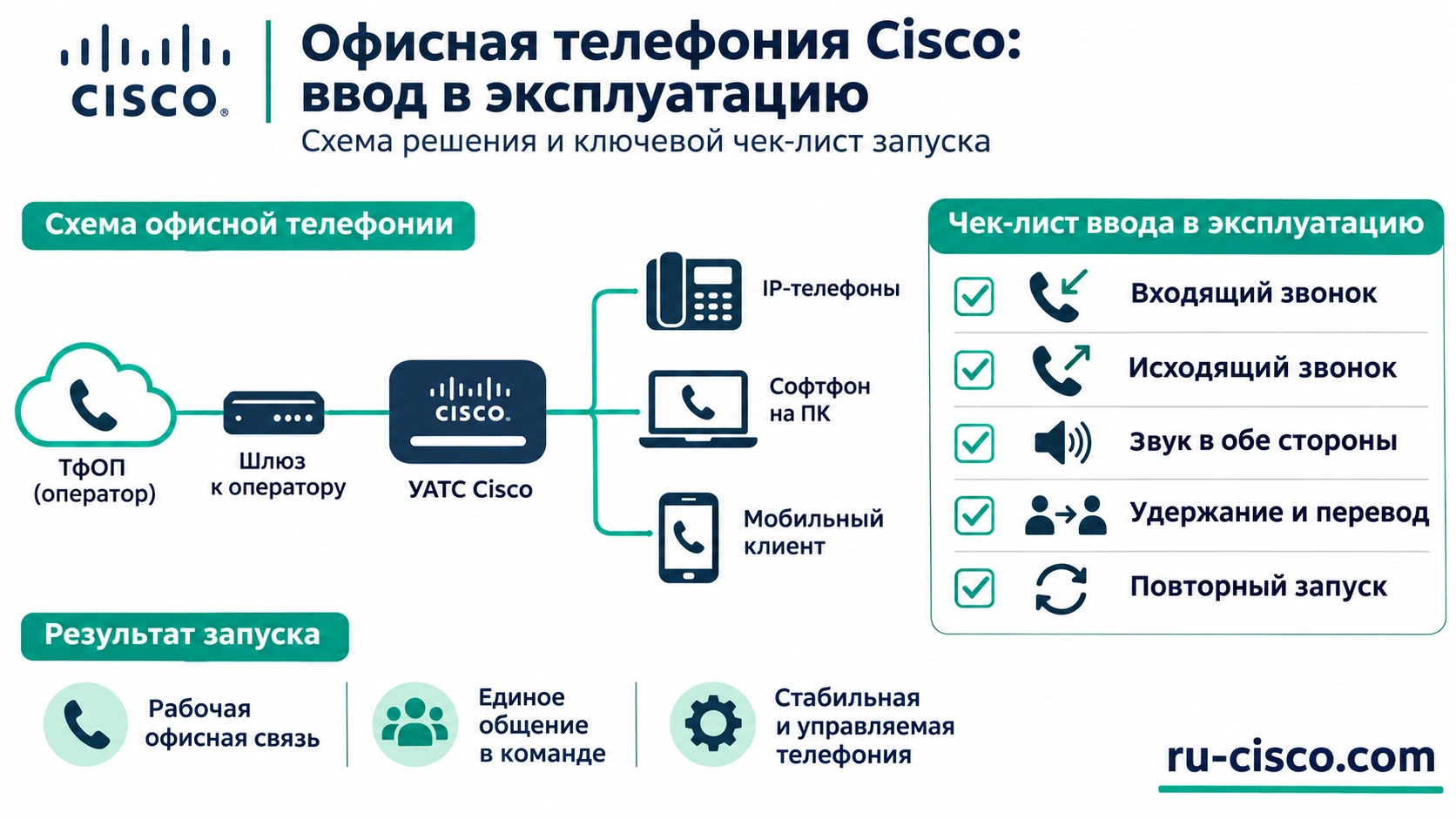
Проверяйте реальные сценарии рабочего места. Для приёмной важен перевод внешнего звонка, для сотрудника с гарнитурой — переключение аудиотракта, для удалённого филиала — доступ через его сетевую границу. Один звонок между двумя соседними аппаратами не проверяет всю эту цепочку.
- Внутренний исходящий: ответ на втором аппарате, речь в обе стороны.
- Внутренний входящий: правильная линия, подпись и звонок.
- Внешний исходящий: разрешённый формат и направление.
- Внешний входящий: попадание на нужный добавочный или группу.
- Удержание и возврат: вызов остаётся доступным, разговор продолжается.
- Перевод: получатель получает соединение, исходный разговор не теряется.
- Гарнитура, трубка и громкая связь: проверяется каждый используемый способ.
- Повторный запуск: аппарат снова получает профиль, линию и рабочее состояние.
Если функция не нужна или не лицензирована в вашей системе, её не включают только ради галочки. Вместо этого фиксируют, что она не входит в конфигурацию рабочего места. От сотрудника должны остаться понятные требования, а от администратора — понятные результаты.
Как сохранить настройки и подготовить замену аппарата
Запишите модель, MAC, версию ПО, место подключения, Device Pool или профиль провайдера, номер линии и источник конфигурации. Секреты храните в принятой системе управления доступом, а не в открытом HTML-файле или общей памятке.
При замене телефона MAC нового устройства отличается. Перенос корпуса на тот же стол не переносит автоматически серверную идентификацию. Проверяют также поддержку модели, шаблон кнопок, питание и доступные аксессуары. Для классического 7965G нужен отдельный порядок, учитывающий его платформу и способ загрузки; универсальное меню MPP к нему не применяют.
Если расширяется парк, подбирайте оборудование Cisco вместе с требованиями к АТС, питанию и управлению. Это позволяет подготовить одинаковые профили для одинаковых рабочих мест и оставить исключения видимыми.
Частые вопросы о первичной настройке Cisco
Как настроить IP-телефон Cisco без доступа к АТС?
Можно проверить питание, кабель и доступные сетевые параметры. Для корпоративной регистрации всё равно потребуется действующий профиль или действие администратора. Неизвестный пароль линии нельзя заменить паролем от интернета.
Можно ли подключить Cisco прямо к роутеру?
Ethernet-подключение возможно, если устройство получает подходящую сеть и питание. Для звонков дополнительно нужны совместимая платформа, учётная запись или корпоративный профиль и доступ к ней. Один роутер с интернетом не становится АТС.
Почему на моём телефоне нет вкладки Voice?
Это может быть Enterprise-платформа, закрытый доступ управления или другой интерфейс. Сначала определите вариант ПО. Не переносите инструкции MPP на внешне похожий аппарат.
Нужно ли задать статический IP?
Только если это предусмотрено сетевым планом. DHCP с правильно подготовленными параметрами упрощает подключение. Статический адрес без согласования может конфликтовать с существующим устройством.
Нужно ли открывать порт 5060 на роутере?
Нельзя рекомендовать это для всех установок. Протокол, транспорт, порт, медиадиапазон и способ удалённого доступа определяются архитектурой платформы. Публикация телефона в интернет не является обязательным этапом настройки.
Регистрация успешна — можно передавать телефон?
Сначала выполните приёмочные звонки. Регистрация не подтверждает внешний маршрут, работу микрофона, удержание, перевод и сохранение профиля после перезапуска.